

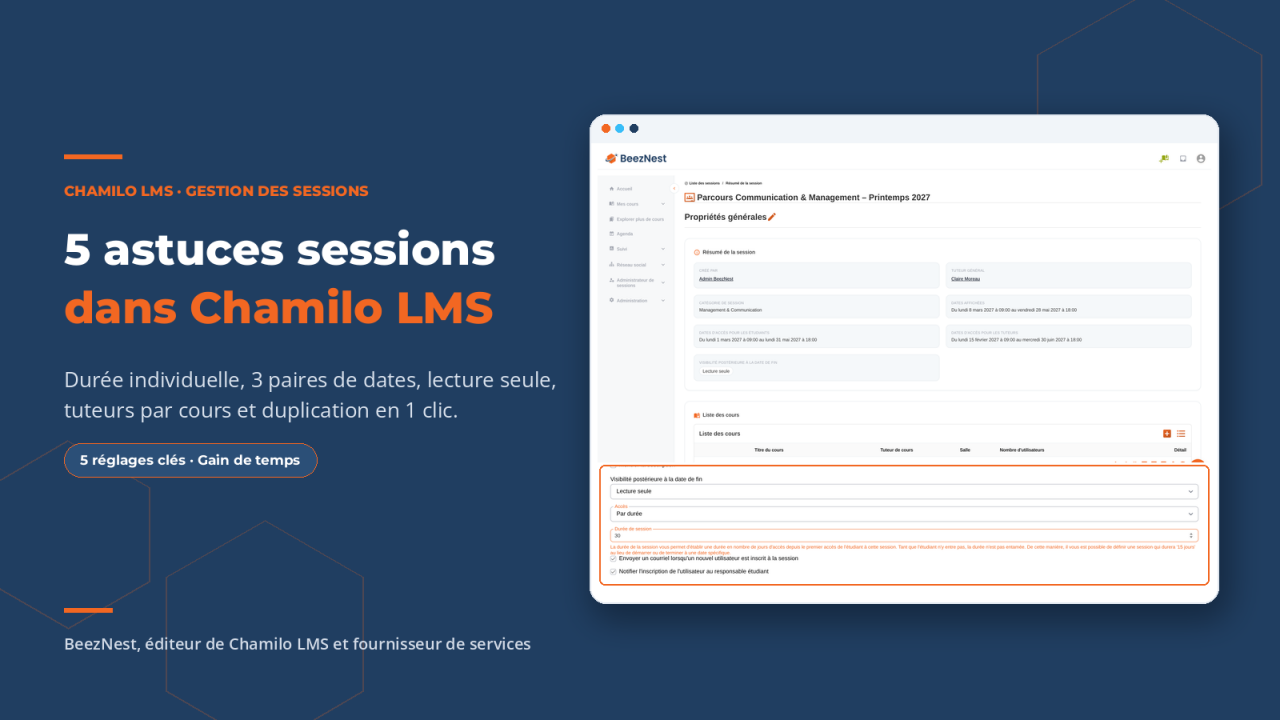
CHAMILO LMS · GESTION DES SESSIONS
5 astuces pour configurer vos sessions de formation dans Chamilo LMS
Accès par durée, trois paires de dates, lecture seule en fin de parcours, tuteurs par cours et duplication : cinq réglages méconnus qui font gagner du temps de gestion au quotidien.
Équipe éditoriale BeezNest · Octobre 2026 · Lecture 5 min
Dans Chamilo LMS, un cours contient vos ressources pédagogiques de référence (documents, parcours, exercices, travaux), tandis qu'une session de formation réunit un ou plusieurs cours pour une promotion donnée, sur une période donnée, avec ses propres apprenants et formateurs.
Bien paramétrée, une session évite de dupliquer vos cours maîtres, de rouvrir des accès à la main pour un retardataire ou de bloquer un formateur qui n'a pas fini d'exporter ses rapports. Plusieurs de ces réglages se trouvent dans le volet Paramètres avancés (Administration > Gestion des sessions > Ajouter une session ou Modifier cette session > Paramètres avancés) ou sur la fiche Résumé de la session.
1. Ouvrir une session « Par durée » pour vos entrées permanentes
Toutes vos formations ne fonctionnent pas par promotions à dates fixes. Pour un parcours d'intégration (onboarding), une formation réglementaire obligatoire ou un catalogue en entrées et sorties permanentes, créer une nouvelle session chaque semaine devient vite ingérable.
Comment le configurer dans Chamilo
Dans Administration > Gestion des sessions, créez ou modifiez votre session, dépliez Paramètres avancés, puis :
- passez le menu déroulant Accès sur Par durée (au lieu de Par dates) ;
- renseignez le champ Durée de session en nombre de jours (par exemple 30).

Le réglage « Accès : Par durée » (30 jours) et les notifications d'inscription dans les Paramètres avancés.
Ce que cela change concrètement
Le compte à rebours est individuel et ne démarre qu'à la première entrée de l'apprenant dans la session. Deux collaborateurs inscrits le même jour mais qui démarrent à deux semaines d'intervalle disposent chacun de leurs 30 jours complets.

Attribution de 15 jours d'accès supplémentaires à une apprenante, sans modifier la session.
2. Dissocier les 3 paires de dates : apprenants, affichage et tuteurs
En mode à dates fixes, les formateurs veulent accéder à l'espace avant l'ouverture pour préparer leurs groupes, puis après la clôture pour corriger les derniers travaux et exporter les attestations. Avec une seule paire de dates, la session s'ouvre trop tôt aux apprenants ou reste ouverte trop longtemps.
Comment le configurer dans Chamilo
Dans les Paramètres avancés, avec Accès : Par dates, Chamilo propose trois paires de dates indépendantes :
- Date de début d'accès et Date de fin d'accès : la fenêtre réelle des apprenants (par exemple du 01/03 au 31/05) ;
- Date de début à afficher et Date de fin à afficher : les dates officielles affichées sur la fiche de session et dans Mes sessions (par exemple du 08/03 au 28/05) ;
- Date de début d'accès pour les tuteurs et Date de fin d'accès pour les tuteurs : la fenêtre des formateurs (par exemple du 15/02 au 30/06).

Les 3 paires de dates indépendantes : accès apprenants, dates affichées et accès tuteurs.
Ce que cela change concrètement
Vos formateurs disposent de quinze jours d'avance pour vérifier les supports et d'un mois après la fin pour finaliser corrections et exports, pendant que l'accès apprenant s'ouvre et se referme automatiquement aux dates prévues.
3. Choisir la bonne « Visibilité postérieure à la date de fin »
Que se passe-t-il le lendemain de la date de fin ? Si la session disparaît, les apprenants écrivent pour récupérer un support. Si elle reste ouverte, certains continuent à déposer des travaux ou à repasser des quiz après la clôture des notes.
Comment le configurer dans Chamilo
Juste au-dessus du mode d'accès, le menu Visibilité postérieure à la date de fin propose trois comportements :
- Lecture seule (valeur par défaut) : l'apprenant consulte et télécharge ses supports, mais ne peut plus passer de tests, remettre de travaux ni poster dans les forums ;
- Accessible : la session reste entièrement interactive (communauté de pratique, espace de ressources permanent) ;
- Non accessible : la session se ferme complètement à l'échéance (examen à fenêtre stricte, évaluation réglementaire).

Le menu « Visibilité postérieure à la date de fin » et ses trois options.
Ce que cela change concrètement
Avec Lecture seule, vous figez proprement les résultats à la date de fin pour vos bilans et audits (notamment Qualiopi), tout en laissant aux apprenants l'accès à leurs supports de révision.
4. Répartir les rôles sur le « Résumé de la session »
Une session regroupe souvent plusieurs cours animés par des intervenants différents, par exemple un parcours de management en trois modules. Si tous les intervenants ont le même rôle global, chacun voit et reçoit tout.
Comment le configurer dans Chamilo
Depuis Administration > Gestion des sessions > Liste des sessions, ouvrez le Résumé de la session :
- un Tuteur général au niveau de la session, coordinateur de la promotion ;
- des Tuteurs distincts cours par cours, dans le tableau Liste des cours ;
- des inscriptions ciblées : un cours optionnel peut ne regrouper qu'une partie des apprenants de la session.

Le « Résumé de la session » : Tuteur général de la promotion et tuteurs affectés cours par cours.
Ce que cela change concrètement
Vous gérez une promotion complète dans une seule session (un calendrier, un bilan global), tout en donnant à chaque formateur un périmètre clair sur son propre module.
5. Dupliquer une session et automatiser les notifications d'inscription
Quand une formation revient chaque trimestre avec la même architecture et la même équipe pédagogique, recréer la session à la main fait perdre du temps et multiplie les oublis.
Comment le configurer dans Chamilo
Deux réglages complémentaires :
- dans la Liste des sessions, cliquez sur l'icône Copie (ou cochez plusieurs sessions et cliquez sur Copier la sélection). La nouvelle session reprend paramètres, Tuteur général, cours rattachés (sans dupliquer les cours maîtres) et tuteurs, avec une liste d'apprenants vierge. À la création, vous pouvez aussi choisir un Modèle de session ;
- au bas des Paramètres avancés, cochez Envoyer un courriel lorsqu'un nouvel utilisateur est inscrit à la session et Notifier l'inscription de l'utilisateur au responsable étudiant.

La « Liste des sessions » avec la copie individuelle et le bouton groupé « Copier la sélection ».
Ce que cela change concrètement
En quelques secondes, votre session d'automne est prête sur la base de celle du printemps, vos cours maîtres restent uniques, et chaque inscription informe automatiquement l'apprenant comme son responsable.
En résumé : quel réglage pour quel besoin ?
Entrées permanentes
Accès : Par durée, pour intégrer des apprenants en continu, au fur et à mesure des arrivées, avec des jours d'accès extra au cas par cas.
Formateurs en amont et en aval
Accès : Par dates avec les 3 paires de dates : apprenants, affichage et tuteurs.
Après la date de fin
Visibilité postérieure à la date de fin : Lecture seule, pour garder les supports sans nouveaux dépôts.
Promotion multi-modules
Tuteur général et Tuteurs par cours sur le Résumé de la session.
Promotions récurrentes
Copie / Copier la sélection et les deux cases de notification d'inscription.
Vous souhaitez optimiser la gestion de vos sessions dans Chamilo ?
Nos équipes paramètrent votre plateforme, forment vos administrateurs et automatisent vos inscriptions.
Sources : Documentation Chamilo LMS.
L'équipe éditoriale BeezNest
Éditeur de Chamilo LMS et fournisseur de services · beeznest.com