

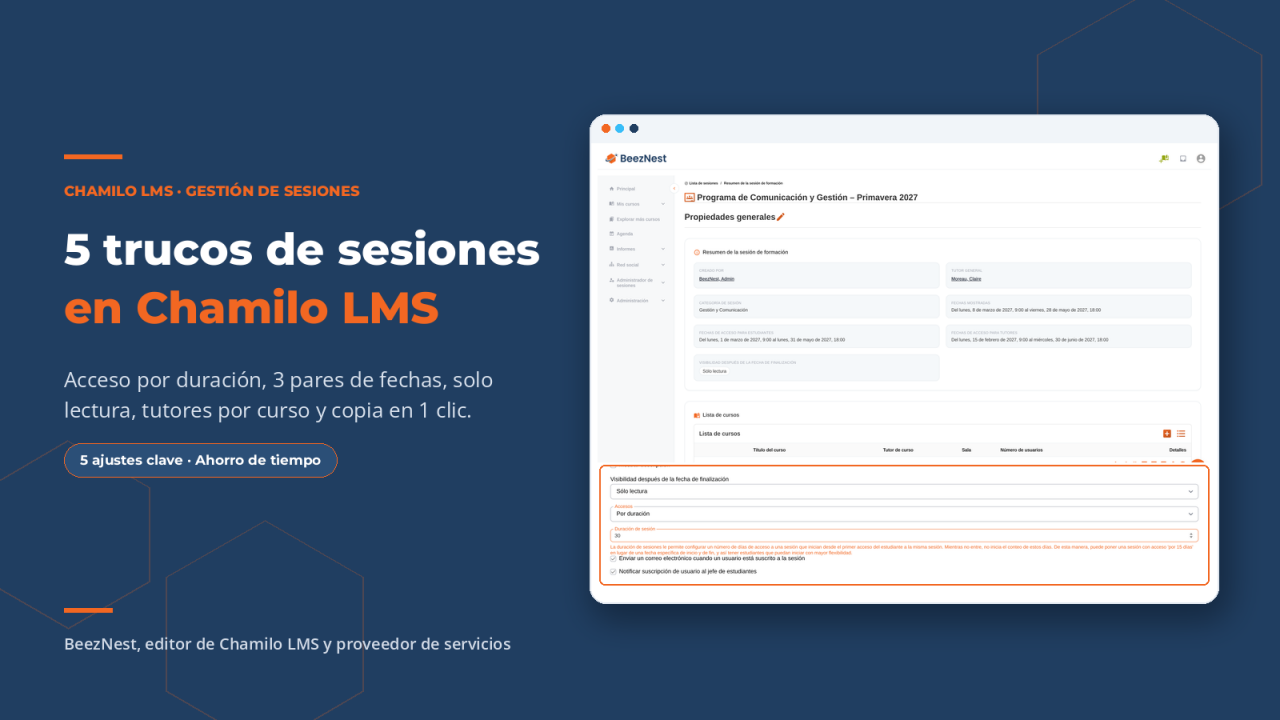
CHAMILO LMS · GESTIÓN DE SESIONES
5 trucos para configurar sus sesiones de formación en Chamilo LMS
Acceso por duración, tres pares de fechas, solo lectura al finalizar, tutores por curso y duplicación: cinco ajustes poco conocidos que ahorran tiempo de gestión a diario.
Equipo editorial de BeezNest · Octubre de 2026 · Lectura de 5 min
En Chamilo LMS, un curso contiene sus recursos pedagógicos de referencia (documentos, lecciones, ejercicios, tareas), mientras que una sesión de formación reúne uno o varios cursos para una promoción concreta, durante un periodo determinado, con sus propios alumnos y formadores.
Bien configurada, una sesión evita duplicar los cursos maestros, reabrir accesos a mano para un rezagado o bloquear a un formador que no ha terminado de exportar sus informes. Varios de estos ajustes están en el panel Parámetros avanzados (Administración > Gestión de sesiones > Crear una sesión o Modificar esta sesión > Parámetros avanzados) o en la ficha Resumen de la sesión.
1. Abrir una sesión «Por duración» para la matrícula permanente
No todas sus formaciones funcionan por promociones con fechas fijas. Para un itinerario de incorporación (onboarding), una formación obligatoria o un catálogo de matrícula abierta, crear una sesión nueva cada semana se vuelve inmanejable.
Cómo configurarlo en Chamilo
En Administración > Gestión de sesiones, cree o modifique su sesión, despliegue Parámetros avanzados y:
- cambie el menú Accesos a Por duración (en lugar de Por fechas);
- rellene el campo Duración de sesión en días (por ejemplo 30).

El ajuste «Accesos: Por duración» (30 días) y las notificaciones de inscripción en los Parámetros avanzados.
Qué cambia en la práctica
La cuenta atrás es individual y solo empieza cuando el alumno entra por primera vez en la sesión. Dos empleados inscritos el mismo día que empiezan con dos semanas de diferencia disponen cada uno de sus 30 días completos.

Asignación de 15 días de acceso adicionales a una alumna, sin modificar la sesión.
2. Separar los 3 pares de fechas: alumnos, visualización y tutores
Con fechas fijas, los formadores quieren entrar antes de la apertura para preparar sus grupos y después del cierre para corregir las últimas tareas y exportar certificados. Con un solo par de fechas, la sesión se abre demasiado pronto a los alumnos o queda abierta demasiado tiempo.
Cómo configurarlo en Chamilo
En los Parámetros avanzados, con Accesos: Por fechas, Chamilo ofrece tres pares de fechas independientes:
- Fecha de inicio de acceso y Fecha de fin de acceso: la ventana real de los alumnos (por ejemplo del 01/03 al 31/05);
- Fecha de inicio a mostrar y Fecha de fin a mostrar: las fechas oficiales mostradas en la ficha de la sesión y en Mis sesiones (por ejemplo del 08/03 al 28/05);
- Fecha de inicio de acceso para tutores y Fecha de fin de acceso para tutores: la ventana de los formadores (por ejemplo del 15/02 al 30/06).

Los 3 pares de fechas independientes: acceso de alumnos, fechas mostradas y acceso de tutores.
Qué cambia en la práctica
Sus formadores disponen de quince días de antelación para revisar los materiales y de un mes tras el cierre para terminar correcciones y exportaciones, mientras el acceso de los alumnos se abre y se cierra automáticamente.
3. Elegir la «Visibilidad después de la fecha de finalización» adecuada
¿Qué ocurre al día siguiente de la fecha de fin? Si la sesión desaparece, los alumnos escriben para recuperar un material. Si sigue abierta, algunos continúan entregando tareas o repitiendo cuestionarios tras el cierre de notas.
Cómo configurarlo en Chamilo
Justo encima del modo de acceso, el menú Visibilidad después de la fecha de finalización ofrece tres comportamientos:
- Sólo lectura (valor por defecto): el alumno consulta y descarga sus materiales, pero ya no puede hacer ejercicios, entregar tareas ni publicar en foros;
- Accesible: la sesión sigue siendo totalmente interactiva (comunidad de práctica, espacio de recursos permanente);
- No accesible: la sesión se cierra por completo al vencer (examen con ventana estricta, evaluación reglamentaria).

El menú «Visibilidad después de la fecha de finalización» y sus tres opciones.
Qué cambia en la práctica
Con Sólo lectura, congela los resultados en la fecha de fin para sus balances y auditorías, y los alumnos conservan el acceso a sus materiales de repaso.
4. Repartir los roles en el «Resumen de la sesión»
Una sesión suele agrupar varios cursos impartidos por formadores distintos, por ejemplo un itinerario de gestión en tres módulos. Si todos tienen el mismo rol global, todos lo ven y lo reciben todo.
Cómo configurarlo en Chamilo
Desde Administración > Gestión de sesiones > Lista de sesiones, abra el Resumen de la sesión:
- un Tutor general a nivel de la sesión, coordinador de la promoción;
- Tutores distintos curso por curso, en la tabla Lista de cursos;
- inscripciones específicas: un curso optativo puede reunir solo a una parte de los alumnos de la sesión.

El «Resumen de la sesión»: Tutor general de la promoción y tutores asignados curso por curso.
Qué cambia en la práctica
Gestiona una promoción completa en una sola sesión (un calendario, un balance global) y cada formador tiene un ámbito claro sobre su propio módulo.
5. Duplicar una sesión y automatizar las notificaciones de inscripción
Cuando una formación vuelve cada trimestre con la misma estructura y el mismo equipo docente, recrear la sesión a mano hace perder tiempo y multiplica los olvidos.
Cómo configurarlo en Chamilo
Dos ajustes complementarios:
- en la Lista de sesiones, haga clic en el icono Copiar (o marque varias sesiones y pulse Copiar seleccionados). La nueva sesión conserva parámetros, Tutor general, cursos vinculados (sin duplicar los cursos maestros) y tutores, con una lista de alumnos vacía. Al crearla, también puede elegir una Plantilla de sesión;
- al final de los Parámetros avanzados, marque Enviar un correo electrónico cuando un nuevo usuario sea registrado en la sesión y Notificar al superior sobre la inscripción del usuario.

La «Lista de sesiones» con la copia individual y el botón «Copiar seleccionados».
Qué cambia en la práctica
En segundos, su sesión de otoño está lista a partir de la de primavera, los cursos maestros siguen siendo únicos y cada inscripción informa automáticamente al alumno y a su responsable.
En resumen: ¿qué ajuste para cada necesidad?
Matrícula permanente
Accesos: Por duración, para incorporar alumnos de forma continua, a medida que llegan, con días de acceso adicionales caso por caso.
Formadores antes y después
Accesos: Por fechas con los 3 pares de fechas: alumnos, visualización y tutores.
Tras la fecha de fin
Visibilidad después de la fecha de finalización: Sólo lectura, para conservar los materiales sin nuevas entregas.
Promoción multimódulo
Tutor general y Tutores por curso en el Resumen de la sesión.
Promociones recurrentes
Copiar / Copiar seleccionados y las dos casillas de notificación de inscripción.
¿Quiere optimizar la gestión de sus sesiones en Chamilo?
Nuestros equipos configuran su plataforma, forman a sus administradores y automatizan sus inscripciones.
Fuentes: Documentation Chamilo LMS.
El equipo editorial de BeezNest
Editor de Chamilo LMS y proveedor de servicios · beeznest.com