

CHAMILO LMS · PERSONALIZACIÓN Y TEMAS
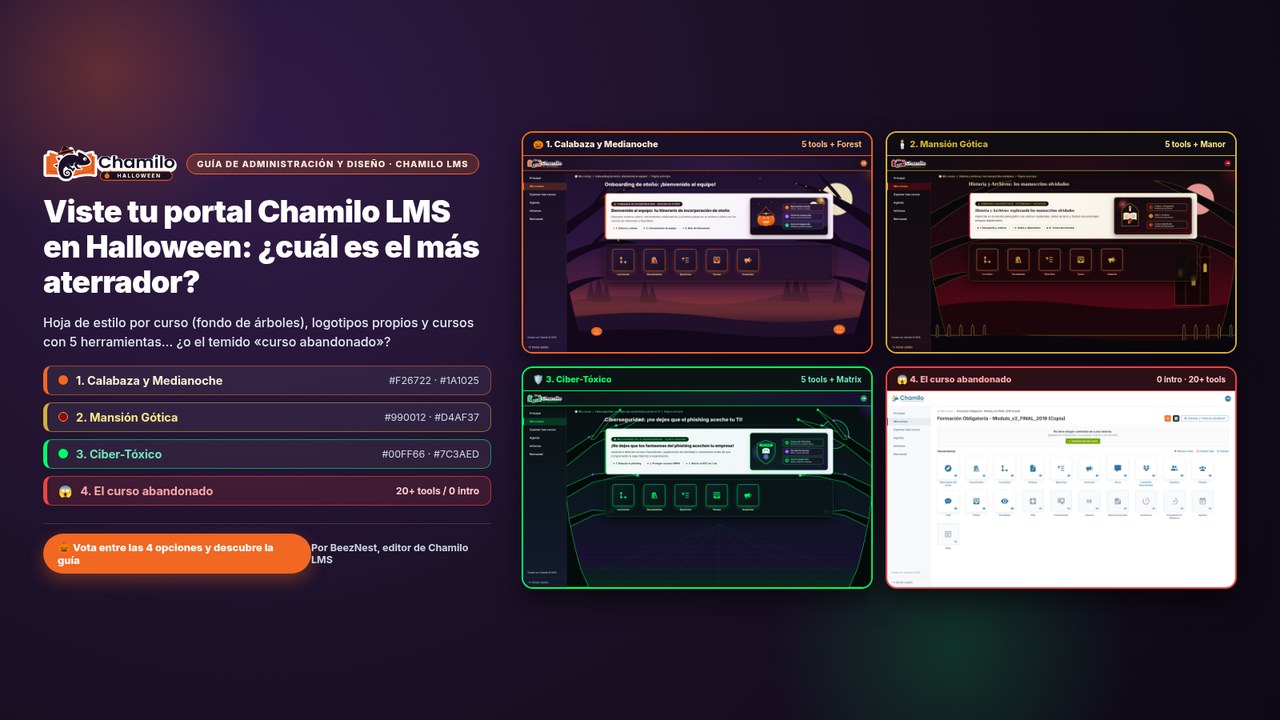
Tres diseños de Halloween de un mismo portal Chamilo LMS frente al temido «curso abandonado»: la prueba de que, con las herramientas nativas de la plataforma, algo de sentido común y unas pocas líneas de CSS, puede personalizar sus cursos y su portal sin diseñador gráfico ni diseñador web.
Equipo editorial de BeezNest · Octubre de 2026 · Lectura de 6 min
Seamos sinceros desde la primera línea: añadir calabazas, mansiones góticas o bosques brumosos a su LMS no hará que sus equipos aprendan ni un ápice más. Ningún alumno recuerda mejor su módulo de cumplimiento normativo o de gestión porque la barra de navegación sea de color naranja calabaza.
Entonces, ¿por qué nos hemos divertido, a las puertas del 31 de octubre, declinando un mismo portal Chamilo LMS en tres diseños de Halloween radicalmente distintos, cada uno con su propia hoja de estilo, su fondo de bosque dedicado y su banner de curso, antes de enfrentarlos a un 4.º candidato que todos los formadores temen?
Para demostrar algo muy sencillo: no necesita recurrir a un diseñador gráfico, a un diseñador web ni a un integrador web para dar vida a su portal y a sus cursos Chamilo LMS. Lo esencial de estos tres ambientes (colores, logotipo, imagen de introducción, 4 o 5 herramientas visibles) se configura en unos pocos clics con los recursos sencillos que la plataforma ofrece de forma nativa, un poco de sentido común pedagógico y algunos conocimientos básicos de administración del portal. Para el toque final (el fondo de bosque y el estilo de las tarjetas de herramientas), bastaron unas pocas líneas de CSS añadidas a la hoja de estilo del tema.
Y si un portal Chamilo LMS puede pasar en pocos minutos de un bosque otoñal Calabaza y Medianoche a una Mansión Gótica o a un Laboratorio Ciber-Tóxico sin perder un ápice de legibilidad, imagine con qué facilidad puede adaptarlo a la identidad visual de su empresa, de su escuela, de su institución o de cada una de sus filiales.
Estos son nuestros 4 candidatos al título del curso Chamilo LMS más aterrador, seguidos de una miniguía práctica para personalizar sus cursos y su portal con total autonomía.

Los 4 candidatos: tres diseños de Halloween con fondo de bosque dedicado… y el curso abandonado.
El duelo del 31 de octubre: ¿cuál de estos 4 cursos Chamilo LMS es el más aterrador?
Para esta prueba llevada al extremo, utilizamos un mismo portal Chamilo LMS, sin estudio gráfico ni desarrollo específico, activando la posibilidad de asignar una hoja de estilo dedicada por curso (con un fondo de árboles adaptado a cada ambiente) y cuidando la zona de introducción:
1. «Calabaza y Medianoche», el bosque otoñal al anochecer
Sobre un fondo de árboles otoñales bajo una luna llena anaranjada, la paleta violeta medianoche (#1A1025) y naranja vivo #F26722, un guiño asumido al color histórico de BeezNest, viste el curso «Onboarding de otoño: ¡bienvenido al equipo!». Las 5 tarjetas de herramientas y el banner de introducción sumergen de inmediato al recién llegado en el ambiente sin sacrificar nunca el contraste de lectura.

Opción 1, Calabaza y Medianoche: bosque otoñal, banner de introducción y 5 herramientas visibles.
2. «Mansión Gótica», el espíritu de biblioteca universitaria (Dark Academia)
Bajo un fondo de bosque gótico de árboles nudosos, verjas de hierro forjado y siluetas de mansión, la combinación de rojo carmín (#990012), negro obsidiana (#0F0D12) y oro pergamino (#D4AF37) viste el curso «Historia y Archivos: los manuscritos olvidados». Incluso con un tema de fuerte personalidad y tarjetas de herramientas engastadas en oro, el alumno conserva todas sus referencias.

Opción 2, Mansión Gótica: bosque gótico, hierro forjado y tarjetas de herramientas engastadas en oro.
3. «Laboratorio Ciber-Tóxico», el bosque de árboles-circuito del Mes de la Ciberseguridad
Como guiño directo al Mes Europeo de la Ciberseguridad, que se clausura a finales de octubre, el curso «Ciberseguridad: ¡no dejes que el phishing aceche tu TI!» despliega un fondo de árboles-circuito de neón verde ácido (#00FF66) y violeta ciber (#7C3AED) sobre negro carbón (#0B1315): ideal para dejar huella durante una campaña interna contra el phishing.

Opción 3, Laboratorio Ciber-Tóxico: árboles-circuito de neón para el Mes Europeo de la Ciberseguridad.
4. «El curso abandonado», ¡la verdadera pesadilla pedagógica!
Si se pregunta a formadores y alumnos qué les produce de verdad escalofríos al abrir un LMS, no son ni las calabazas ni las mansiones: es un curso abandonado a su suerte («Formación Obligatoria - Modulo_v2_FINAL_2019 (Copia)»), sin ninguna imagen ni texto de introducción, que muestra más de 20 herramientas amontonadas en su página de inicio. Y es precisamente ahí donde unos minutos de sentido común lo cambian todo.

Opción 4, El curso abandonado: sin introducción y con 21 herramientas amontonadas.
Cómo personalizar Chamilo LMS usted mismo, con sentido común y las herramientas nativas de la plataforma
No hacen falta conocimientos de diseño gráfico ni tocar el código fuente: la diferencia entre el «curso abandonado» y nuestros tres ambientes se basa en dos palancas al alcance de cualquier formador y de cualquier administrador de Chamilo LMS.
1. A nivel de curso (en 2 minutos, por el formador): 4 o 5 herramientas visibles, una imagen de introducción y una hoja de estilo dedicada
Cualquier docente o formador puede transformar la página de inicio de su curso en cuatro sencillos gestos:
- Dejar visibles solo 4 o 5 herramientas en la página de inicio del curso: en la sección
Herramientas, haga clic primero enOcultar todo(Hide all) y, a continuación, active el icono del ojo únicamente en las 4 o 5 herramientas realmente utilizadas en su escenario pedagógico (aquí:Lecciones,Documentos,Ejercicios,TareasyAnuncios). - Colocar una imagen representativa en la zona de introducción: haga clic en
Introducción del curso/Agregar introducción(o en el icono del lápizEditar la introduccion) en la parte superior de la página para insertar un visual que represente, de forma esquemática, abstracta o concreta, el contenido del curso, acompañado de un breve mensaje de bienvenida. - Elegir una hoja de estilo dedicada al curso (si lo desea): cuando el parámetro
Permitir temas para personalizar el aspecto del curso(Allow course themes) está activado en el portal, el formador puede abrir laConfiguración del cursoy seleccionar unasHojas de estilo(Style sheets) propias de su curso, e incluso extenderlas a los módulos medianteActivar temas del curso en las lecciones. ¡Esto es lo que permite que cada uno de nuestros tres cursos de Halloween muestre su propio fondo de bosque y sus propios colores de tarjetas! - Comprobar el resultado con un clic: pulse
Cambiar a "Vista de estudiante"arriba a la derecha para verificar al instante la pantalla despejada tal como la verán sus inscritos (todas las herramientas ocultas desaparecen por completo).
Limitar la página de inicio de un curso a 4 o 5 herramientas visibles e ilustrar la zona de introducción no requiere ningún conocimiento técnico, pero convierte al instante su módulo de «curso abandonado» en un espacio acogedor y legible.
2. A nivel del portal (en unos pocos clics, por el administrador): colores, hojas de estilo, logotipo y multi-URL
Con algunos conocimientos sencillos de administración de Chamilo LMS, puede adaptar con la misma facilidad el aspecto global del portal o preparar temas listos para usar para sus formadores:
- Adaptar los colores y guardar un tema: desde
Administración > Sistema > Colores(pantallaConfigurar colores de Chamilo, o a través deAdministración > Parámetros de configuración de Chamilo > Hojas de estilosegún la generación de su portal), ajuste elColor primario, elColor secundarioy elColor terciariocon la vista previa en directo, haga clic enGuardar como nuevo temay luego enSeleccionar como tema actual. - Permitir un tema y un fondo por curso: en
Administración > Parámetros de configuración de Chamilo > Curso, el ajustePermitir temas para personalizar el aspecto del curso(activado por defecto) permite que cada curso adopte su propia hoja de estilo CSS (que puede incluir, si lo desea, una imagen de fondo dedicada como nuestras siluetas de árboles). - Ir más allá con unas pocas líneas de CSS: la imagen de fondo y el estilo de las tarjetas de herramientas de nuestros tres ambientes se añaden completando el archivo
colors.cssdel tema (envar/themes/<nombre-del-tema>/). Un pequeño consejo: volver a guardar el tema desde la pantallaColoresregenera este archivo, así que conserve una copia de sus añadidos. - Cambiar el logotipo de encabezado: en la pantalla de colores, haga clic en
Ir a personalización (logos)(secciónPersonalización (logos)), suba suLogotipo de encabezado(SVG o PNG) y haga clic enGuardar logotipo de encabezado. - Animar la página de inicio y declinarla en multi-URL: publique una tarjeta de bienvenida temática a través de
Administración > Gestión de la plataforma > Páginas(categoríahome) o deAnuncios de la plataforma. Y si su plataforma utilizaMulti URL, cada filial, escuela o entidad puede recibir su propio tema activo y su propio logotipo con estas mismas herramientas nativas.

La pantalla «Configurar colores de Chamilo»: colores del tema, vista previa en directo y acceso a la personalización.
6 momentos clave del año para dar vida a su portal Chamilo LMS
Como estos ajustes solo llevan unos minutos y no requieren un diseñador web, puede hacer evolucionar la página de inicio de su portal o de sus cursos estrella al ritmo de los momentos clave de su organización:
| Momento clave del año | Idea de diseño sencillo (portal o curso) | Uso pedagógico asociado |
|---|---|---|
| Octubre, Mes Europeo de la Ciberseguridad y Halloween | Hoja de estilo oscura «ciber» y visual de introducción con un reto de seguridad | Relanzar el módulo anual de concienciación sobre phishing y ransomware |
| Octubre / Noviembre, Octubre Rosa, Movember, semana del empleo de las personas con discapacidad | Banner con los colores de la campaña y recuadro de bienvenida dedicado | Destacar los itinerarios de salud, prevención, diversidad e inclusión (discapacidad) |
| Diciembre, Fin de año y retrospectiva | Fondo invernal acogedor y reto de cuestionario de fin de año | Poner en valor las competencias adquiridas durante el año antes de las vacaciones |
| Enero y septiembre, Vuelta a las aulas y campañas de onboarding | Mensaje y visual de «Bienvenida», curso de acogida reducido a 4 o 5 herramientas clave | Acompañar la incorporación de nuevos colaboradores o de nuevas promociones |
| Primavera, Semana del bienestar laboral o semana de la RSC | Hoja de estilo naturaleza (fondo de árboles/paisaje) e imagen de introducción sobre prevención o ecogestos | Movilizar en torno a las formaciones de bienestar laboral, seguridad o RSC |
| Todo el año, Lanzamiento de producto o nueva filial (multi-URL) | Declinación del logotipo y del tema con los colores de la nueva entidad | Alinear de inmediato la academia interna o de socios con la nueva identidad |
¿Y si desea ir más allá (o delegar)?
La filosofía de Chamilo LMS es darle el control para personalizar sus cursos y su portal de forma sencilla y con total autonomía.
Y si prefiere confiar la puesta en marcha inicial, el alojamiento o una identidad visual más elaborada a nuestros equipos, BeezNest, como editor de Chamilo LMS, le acompaña en dos niveles:
- Chamilo PRO: nuestra oferta de alojamiento LMS soberano (Francia y Bélgica) con gestión de infraestructura y soporte de nivel 3 incluye la personalización gráfica estándar de su portal con los colores de su organización.
- Un portal e-learning a medida: cuando su proyecto exige una integración gráfica específica o desarrollos dedicados, nuestros equipos diseñan su portal de la A a la Z.
Entonces, entre 1. Calabaza y Medianoche, 2. Mansión Gótica, 3. Laboratorio Ciber-Tóxico y 4. El curso abandonado (con 21 herramientas amontonadas)… ¿cuál le parece el más aterrador?
El equipo editorial de BeezNest
Editor de Chamilo LMS y proveedor de servicios · beeznest.com