

CHAMILO LMS · PERSONNALISATION & THÈMES
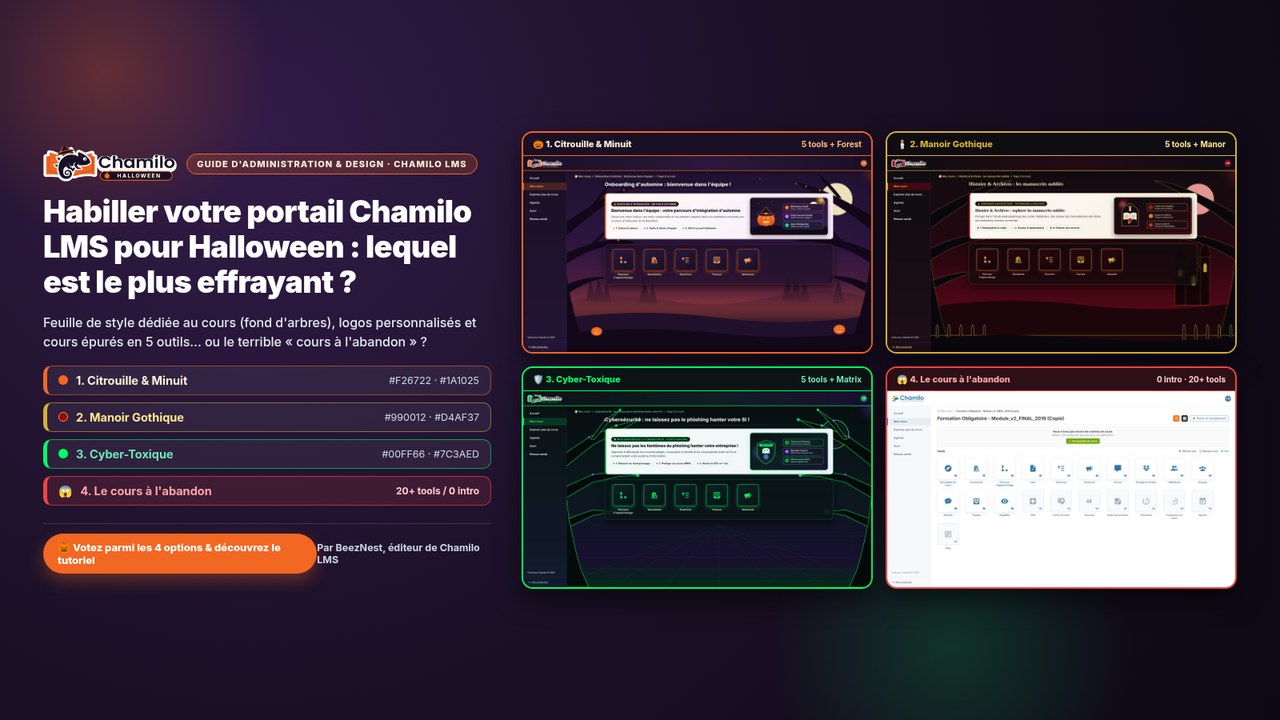
Trois habillages Halloween d'un même portail Chamilo LMS face au redoutable « cours à l'abandon » : la preuve qu'avec les outils natifs de la plateforme, un peu de bon sens et quelques lignes de CSS, vous personnalisez vos cours et votre portail sans graphiste ni webdesigner.
Équipe éditoriale BeezNest · Octobre 2026 · Lecture 6 min
Soyons honnêtes dès la première ligne : ajouter des citrouilles, des manoirs gothiques ou des forêts embrumées sur votre LMS ne fera gagner aucun point d'apprentissage à vos équipes. Un apprenant ne retient pas mieux son module de conformité ou de management parce que sa barre de navigation est orange citrouille.
Alors pourquoi nous sommes-nous amusés, à l'approche du 31 octobre, à décliner un même portail Chamilo LMS en trois habillages d'Halloween radicalement différents, chacun avec sa propre feuille de style, son fond de forêt dédié et sa bannière de cours, avant de les confronter à un 4e candidat que tous les formateurs redoutent ?
Pour prouver une chose très simple : vous n'avez pas besoin de faire appel à un graphiste, à un webdesigner ni à un intégrateur web pour faire vivre votre portail et vos cours Chamilo LMS. L'essentiel de ces trois ambiances (couleurs, logo, image d'introduction, 4 ou 5 outils visibles) se règle en quelques clics avec les moyens simples mis nativement à disposition par la plateforme, un peu de bon sens pédagogique et quelques connaissances de base de l'administration du portail. Pour la touche finale (le fond de forêt et le style des cartes d'outils), quelques lignes de CSS ajoutées à la feuille de style du thème ont suffi.
Et si un portail Chamilo LMS peut passer en quelques minutes d'une forêt d'automne Citrouille & Minuit à un Manoir Gothique ou à un Laboratoire Cyber-Toxique tout en restant parfaitement lisible, imaginez avec quelle simplicité vous pouvez l'adapter à l'identité visuelle de votre entreprise, de votre école, de votre institution ou de chacune de vos filiales.
Voici nos 4 candidats pour le titre du cours Chamilo LMS le plus effrayant, suivis du mini-guide pratique pour personnaliser vos cours et votre portail en toute autonomie.

Les 4 candidats : trois habillages Halloween avec fond de forêt dédié… et le cours à l'abandon.
Le match du 31 octobre : lequel de ces 4 cours Chamilo LMS est le plus effrayant ?
Pour ce test par l'extrême, nous avons pris un même portail Chamilo LMS, sans studio graphique ni développement spécifique, en activant la possibilité d'attribuer une feuille de style dédiée par cours (avec un fond d'arbres adapté à chaque ambiance) et en soignant la zone d'introduction :
1. « Citrouille & Minuit », la forêt d'automne au crépuscule
Sur un fond de forêt d'arbres d'automne sous une pleine lune orangée, la palette violet minuit (#1A1025) et orange vif #F26722, un clin d'œil assumé à la couleur historique de BeezNest, habille le cours « Onboarding d'automne : bienvenue dans l'équipe ! ». Les 5 cartes d'outils et la bannière d'introduction plongent immédiatement le nouvel arrivant dans l'ambiance sans jamais sacrifier le contraste de lecture.

Variante 1, Citrouille & Minuit : forêt d'automne, bannière d'introduction et 5 outils visibles.
2. « Manoir Gothique », l'esprit bibliothèque universitaire (Dark Academia)
Sous un fond de forêt gothique aux arbres noueux, grilles en fer forgé et silhouettes de manoir, l'alliance du rouge carmin (#990012), du noir obsidienne (#0F0D12) et de l'or parchemin (#D4AF37) habille le cours « Histoire & Archives : les manuscrits oubliés ». Même avec un thème à forte personnalité et des cartes d'outils serties d'or, l'apprenant garde tous ses repères.

Variante 2, Manoir Gothique : forêt gothique, fer forgé et cartes d'outils serties d'or.
3. « Laboratoire Cyber-Toxique », la forêt d'arbres-circuits du Mois de la cybersécurité
En clin d'œil direct au Mois européen de la cybersécurité qui se clôture fin octobre, ce cours « Cybersécurité : ne laissez pas le phishing hanter votre SI ! » déploie un fond d'arbres-circuits néon vert acide (#00FF66) et violet cyber (#7C3AED) sur noir carbone (#0B1315) : idéal pour marquer les esprits lors d'une campagne interne anti-phishing.

Variante 3, Laboratoire Cyber-Toxique : arbres-circuits néon pour le Mois européen de la cybersécurité.
4. « Le cours à l'abandon », le vrai cauchemar pédagogique !
Si l'on demande aux formateurs et aux apprenants ce qui leur fait vraiment froid dans le dos lorsqu'ils ouvrent un LMS, ce ne sont ni les citrouilles ni les manoirs : c'est un cours laissé à l'abandon (« Formation Obligatoire - Module_v2_FINAL_2019 (Copie) »), sans aucune image ni texte d'introduction, qui affiche plus de 20 outils en vrac sur sa page d'accueil ! Et c'est précisément là que quelques minutes de bon sens changent tout.

Option 4, Le cours à l'abandon : aucune introduction et 21 outils en vrac.
Comment personnaliser Chamilo LMS vous-même, avec du bon sens et les outils natifs de la plateforme
Pas besoin de compétences en design graphique ni de toucher au code source : la différence entre le « cours à l'abandon » et nos trois ambiances tient à deux leviers accessibles à tout formateur et à tout administrateur Chamilo LMS.
1. Au niveau d'un cours (en 2 minutes par le formateur) : 4 ou 5 outils visibles, une image d'introduction et une feuille de style dédiée
Tout enseignant ou formateur peut transformer l'accueil de son cours en quatre gestes simples :
- Ne laisser visibles que 4 ou 5 outils sur la page d'accueil du cours : dans la section
Outils, cliquez d'abord surMasquer tout(Hide all), puis activez l'icône œil uniquement sur les 4 ou 5 outils réellement utilisés dans votre scénario pédagogique (ici :Parcours d'apprentissage,Documents,Exercices,TravauxetAnnonces). - Placer une image représentative dans la zone d'introduction : cliquez sur
Introduction de cours/Ajouter une introduction(ou sur l'icône crayonÉditer l'introduction) en haut de la page pour insérer un visuel qui représente, de façon schématique, abstraite ou concrète, le contenu du cours, accompagné d'un court message d'accueil. - Choisir une feuille de style dédiée au cours (si souhaité) : lorsque le paramètre
Autoriser thème graphique par cours(Allow course themes) est activé sur le portail, le formateur peut ouvrir lesParamètres du courset sélectionner uneFeuille de style(Style sheets) propre à son cours, et même l'étendre aux modules viaActiver les thèmes de cours dans les parcours. C'est ce qui permet à chacun de nos trois cours d'Halloween d'afficher son propre fond de forêt et ses propres couleurs de cartes ! - Vérifier le résultat en un clic : appuyez sur
Passer en vue apprenanten haut à droite pour contrôler immédiatement l'écran épuré tel que vos inscrits le verront (tous les outils masqués disparaissent complètement).
Limiter l'accueil d'un cours à 4 ou 5 outils visibles et illustrer la zone d'introduction ne demande aucune compétence technique, mais fait passer instantanément votre module du « cours à l'abandon » à un espace accueillant et lisible.
2. Au niveau du portail (en quelques clics par l'administrateur) : couleurs, feuilles de style, logo et multi-URL
Avec quelques connaissances simples de l'administration de Chamilo LMS, vous pouvez tout aussi facilement adapter l'habillage global du portail ou préparer des thèmes prêts à l'emploi pour vos formateurs :
- Adapter les couleurs et enregistrer un thème : depuis
Administration > Système > Couleurs(écranConfigurer les couleurs de Chamilo, ou viaAdministration > Paramètres de configuration > Feuilles de styleselon votre génération de portail), ajustez laCouleur principale, laCouleur secondaireet laCouleur tertiaireavec l'aperçu en direct, cliquez surEnregistrer comme nouveau thèmepuis surSélectionner comme thème actuel. - Autoriser un thème et un fond par cours : dans
Administration > Paramètres de configuration > Cours, le réglageAutoriser thème graphique par cours(activé par défaut) permet à chaque cours d'adopter sa propre feuille de style CSS (incluant, si vous le souhaitez, une image de fond dédiée comme nos silhouettes d'arbres). - Aller plus loin avec quelques lignes de CSS : l'image de fond et le style des cartes d'outils de nos trois ambiances s'ajoutent en complétant le fichier
colors.cssdu thème (dansvar/themes/<nom-du-thème>/). Petit conseil : réenregistrer le thème depuis l'écranCouleursrégénère ce fichier, gardez donc une copie de vos ajouts. - Changer le logo d'en-tête : sur l'écran des couleurs, cliquez sur
Aller au branding (logos)(sectionPersonnalisation (logos)), téléversez votreLogo d'en-tête(SVG ou PNG) et cliquez surEnregistrer le logo d'en-tête. - Animer la page d'accueil et décliner en multi-URL : publiez une carte d'accueil thématique via
Administration > Gestion de la plateforme > Pages(catégoriehome) ouAnnonces du système. Et si votre plateforme utiliseURL multiples, chaque filiale, école ou entité peut recevoir son propre thème actif et son propre logo avec ces mêmes outils natifs.

L'écran « Configurer les couleurs de Chamilo » : couleurs du thème, aperçu en direct et accès au branding.
6 temps forts de l'année pour faire vivre votre portail Chamilo LMS
Puisque ces réglages ne prennent que quelques minutes et ne nécessitent pas de webdesigner, vous pouvez faire évoluer l'accueil de votre portail ou de vos cours phares au fil des temps forts de votre organisation :
| Temps fort de l'année | Idée d'habillage simple (portail ou cours) | Usage pédagogique associé |
|---|---|---|
| Octobre, Mois européen de la cybersécurité & Halloween | Feuille de style sombre « cyber » et visuel d'introduction défi sécurité | Relancer le module annuel de sensibilisation au phishing et aux rançongiciels |
| Octobre / Novembre, Octobre Rose, Movember, SEEPH | Bandeau aux couleurs de la campagne et encart d'accueil dédié | Mettre en avant les parcours santé, prévention, diversité et inclusion (handicap) |
| Décembre, Fin d'année & rétrospective | Fond hivernal chaleureux et défi quiz de fin d'année | Valoriser les compétences acquises sur l'année avant les congés |
| Janvier & Septembre, Rentrée et campagnes d'onboarding | Message et visuel « Bienvenue », cours d'accueil réduit à 4 ou 5 outils clés | Accompagner l'intégration des nouveaux collaborateurs ou des nouvelles promotions |
| Printemps, Semaine de la QVT / QVCT ou semaine RSE | Feuille de style nature (fond d'arbres/paysage) et image d'introduction sur la prévention ou les écogestes | Mobiliser autour des formations qualité de vie au travail, sécurité ou RSE |
| Toute l'année, Lancement produit ou nouvelle filiale (multi-URL) | Déclinaison du logo et du thème aux couleurs de la nouvelle entité | Aligner immédiatement l'académie interne ou partenaires sur la nouvelle identité |
Et si vous souhaitez aller plus loin (ou déléguer) ?
La philosophie de Chamilo LMS est de vous donner la main pour personnaliser vos cours et votre portail simplement, en toute autonomie.
Et si vous préférez confier la mise en place initiale, l'hébergement ou une charte graphique plus poussée à nos équipes, BeezNest, en tant qu'éditeur de Chamilo LMS, vous accompagne à deux niveaux :
- Chamilo PRO : notre offre d'hébergement LMS souverain (France et Belgique) avec infogérance et support de niveau 3 inclut la personnalisation graphique standard de votre portail aux couleurs de votre organisation.
- Un portail e-learning sur mesure : lorsque votre projet exige une intégration graphique spécifique ou des développements dédiés, nos équipes conçoivent votre portail de A à Z.
Alors, entre 1. Citrouille & Minuit, 2. Manoir Gothique, 3. Laboratoire Cyber-Toxique et 4. Le cours à l'abandon (avec 21 outils en vrac)… lequel vous semble le plus effrayant ?
L'équipe éditoriale BeezNest
Éditeur de Chamilo LMS et fournisseur de services · beeznest.com