

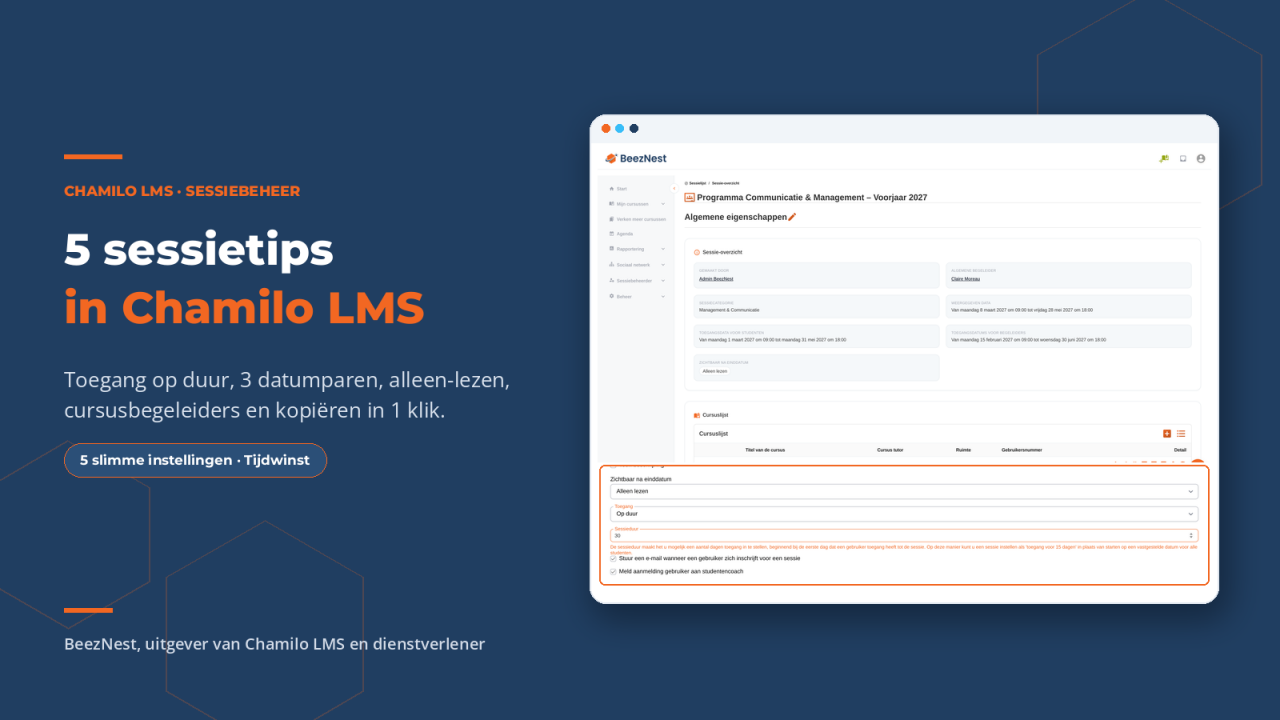
CHAMILO LMS · SESSIEBEHEER
5 tips om uw opleidingssessies in Chamilo LMS in te stellen
Toegang op duur, drie datumparen, alleen-lezen na afloop, begeleiders per cursus en dupliceren: vijf minder bekende instellingen die dagelijks beheertijd besparen.
Redactieteam BeezNest · Oktober 2026 · 5 min lezen
In Chamilo LMS bevat een cursus uw referentiemateriaal (documenten, leerpaden, oefeningen, opdrachten), terwijl een opleidingssessie een of meer cursussen bundelt voor een bepaalde groep, in een bepaalde periode, met eigen cursisten en trainers.
Een goed ingestelde sessie voorkomt dat u mastercursussen dupliceert, handmatig toegang heropent voor een laatkomer of een trainer blokkeert die zijn rapporten nog niet heeft geëxporteerd. Meerdere van deze instellingen staan in het paneel Geavanceerde instellingen (Beheer > Sessiebeheer > Voeg een sessie toe of Deze sessie wijzigen > Geavanceerde instellingen) of op de pagina Sessie overzicht.
1. Een sessie “Op duur” openen voor doorlopende instroom
Niet al uw opleidingen werken met groepen op vaste data. Voor een onboardingtraject, een verplichte opleiding of een catalogus met doorlopende instroom wordt elke week een nieuwe sessie aanmaken al snel onbeheersbaar.
Zo stelt u het in Chamilo in
Ga naar Beheer > Sessiebeheer, maak of wijzig uw sessie, open Geavanceerde instellingen en:
- zet het menu Toegang op Op duur (in plaats van Op datum);
- vul het veld Sessieduur in dagen in (bijvoorbeeld 30).

De instelling “Toegang: Op duur” (30 dagen) en de inschrijvingsmeldingen in de Geavanceerde instellingen.
Wat het concreet verandert
De aftelling is individueel en start pas wanneer de cursist de sessie voor het eerst opent. Twee medewerkers die op dezelfde dag zijn ingeschreven maar twee weken na elkaar beginnen, krijgen elk hun volledige 30 dagen.

15 extra toegangsdagen toekennen aan één cursiste, zonder de sessie te wijzigen.
2. De 3 datumparen scheiden: cursisten, weergave en begeleiders
Bij vaste data willen trainers vóór de opening toegang om hun groepen voor te bereiden, en na de sluiting om de laatste opdrachten te verbeteren en attesten te exporteren. Met één datumpaar opent de sessie te vroeg voor cursisten of blijft ze te lang open.
Zo stelt u het in Chamilo in
In de Geavanceerde instellingen, met Toegang: Op datum, biedt Chamilo drie onafhankelijke datumparen:
- Toegangsstartdatum en Einddatum: het echte venster van de cursisten (bijvoorbeeld van 01/03 tot 31/05);
- Startdatum tonen sessie en Einddatum voor tonen van sessie: de officiële data op de sessiepagina en in Mijn sessies (bijvoorbeeld van 08/03 tot 28/05);
- Startdatum toegang voor begeleiders en Einddatum toegang voor begeleiders: het venster van de trainers (bijvoorbeeld van 15/02 tot 30/06).

De 3 onafhankelijke datumparen: toegang cursisten, getoonde data en toegang begeleiders.
Wat het concreet verandert
Uw trainers krijgen twee weken voorsprong om het materiaal te controleren en een maand na afloop om verbeteringen en exports af te ronden, terwijl de toegang voor cursisten automatisch opent en sluit.
3. De juiste instelling “Zichtbaar na einddatum” kiezen
Wat gebeurt er de dag na de einddatum? Verdwijnt de sessie, dan mailen cursisten om materiaal terug te krijgen. Blijft ze open, dan blijven sommigen opdrachten indienen of quizzen herdoen nadat de punten zijn afgesloten.
Zo stelt u het in Chamilo in
Net boven de toegangsmodus biedt het menu Zichtbaar na einddatum drie mogelijkheden:
- Alleen lezen (standaard): de cursist bekijkt en downloadt zijn materiaal, maar kan geen tests meer maken, opdrachten indienen of in forums posten;
- Toegankelijk: de sessie blijft volledig interactief (praktijkgemeenschap, permanente bronnenruimte);
- Niet toegankelijk: de sessie sluit volledig op de einddatum (examen met strikt venster, reglementaire evaluatie).

Het menu “Zichtbaar na einddatum” en de drie opties.
Wat het concreet verandert
Met Alleen lezen legt u de resultaten netjes vast op de einddatum voor evaluaties en audits, terwijl cursisten hun studiemateriaal blijven raadplegen.
4. Rollen verdelen op het “Sessie overzicht”
Een sessie bundelt vaak meerdere cursussen met verschillende trainers, bijvoorbeeld een managementtraject in drie modules. Als iedereen dezelfde globale rol heeft, ziet en ontvangt iedereen alles.
Zo stelt u het in Chamilo in
Ga via Beheer > Sessiebeheer > Sessielijst naar het Sessie overzicht:
- één Algemene begeleider op sessieniveau, coördinator van de groep;
- aparte Begeleiders per cursus, in de tabel Cursuslijst;
- gerichte inschrijvingen: een keuzecursus kan slechts een deel van de cursisten van de sessie bevatten.

Het “Sessie overzicht”: de Algemene begeleider van de groep en de begeleiders per cursus.
Wat het concreet verandert
U beheert een volledige groep in één sessie (één kalender, één globaal overzicht), terwijl elke trainer een duidelijk afgebakende rol heeft binnen zijn eigen module.
5. Een sessie dupliceren en inschrijvingsmeldingen automatiseren
Wanneer een opleiding elk kwartaal terugkomt met dezelfde opbouw en hetzelfde team, kost het handmatig opnieuw aanmaken van de sessie tijd en leidt het tot vergissingen.
Zo stelt u het in Chamilo in
Twee aanvullende instellingen:
- klik in de Sessielijst op het pictogram Kopiëren (of vink meerdere sessies aan en klik op Geselecteerde kopiëren). De nieuwe sessie neemt instellingen, Algemene begeleider, gekoppelde cursussen (zonder de mastercursussen te dupliceren) en begeleiders over, met een lege cursistenlijst. Bij het aanmaken kunt u ook een Sessiesjabloon kiezen;
- vink onderaan de Geavanceerde instellingen Stuur een e-mail wanneer een nieuwe gebruiker is geregistreerd voor de sessie en Meld de registratie van de gebruiker aan de studentenbaas aan.

De “Sessielijst” met individuele kopie en de knop “Geselecteerde kopiëren”.
Wat het concreet verandert
In enkele seconden staat uw herfstsessie klaar op basis van die van de lente, blijven uw mastercursussen uniek en informeert elke inschrijving automatisch zowel de cursist als zijn leidinggevende.
Samengevat: welke instelling voor welke behoefte?
Doorlopende instroom
Toegang: Op duur, om cursisten continu te laten instromen naargelang ze aankomen, met extra toegangsdagen per geval.
Trainers vooraf en achteraf
Toegang: Op datum met de 3 datumparen: cursisten, weergave en begeleiders.
Na de einddatum
Zichtbaar na einddatum: Alleen lezen, om materiaal te behouden zonder nieuwe inzendingen.
Groep met meerdere modules
Algemene begeleider en Begeleiders per cursus op het Sessie overzicht.
Terugkerende groepen
Kopiëren / Geselecteerde kopiëren en de twee vakjes voor inschrijvingsmeldingen.
Wilt u het beheer van uw sessies in Chamilo optimaliseren?
Onze teams configureren uw platform, leiden uw beheerders op en automatiseren uw inschrijvingen.
Bronnen: Documentation Chamilo LMS.
Het redactieteam van BeezNest
Uitgever van Chamilo LMS en dienstverlener · beeznest.com